


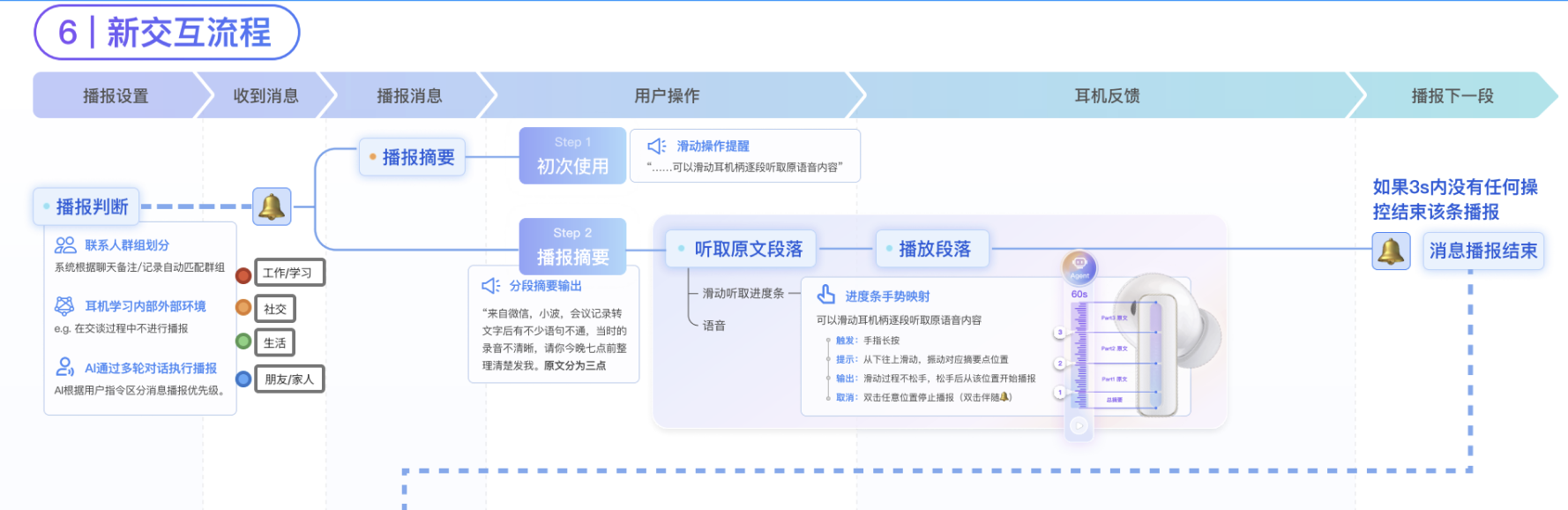
扁平化简约风用户交互流程设计插画素材
参考图片的风格,把文字内容转成ppt,要求内容结构化,形式美观,高级感,中文 用户交互流程设计1. 提醒设置阶段用户唤起提醒设置:用户通过语音指令或手势操作唤起提醒设置界面。语音唤起:用户说“提醒我做某事”。手势唤起:通过触控或手势操作启动设置。任务确认与编辑:系统展示任务确认面板,用户可以修改提醒内容或设置执行时间(如“明天9点”)。语音编辑:通过语音指令修改时间或内容。手势操作:通过触控调整内容和时间。提醒时机确认:系统询问用户是否确认触发时机。如果时机不明确,系统会请求更多信息(如“你家地址是哪里?”)。如果选择地理位置触发,系统会要求设置地理围栏(如“离开家时提醒我吃药”)。任务分类与四象限划分:系统自动将任务归入四象限中的类别(如“重要不紧急”)。用户可以调整任务优先级,确保提醒符合需求。2. 提醒触发判定阶段实时状态监测与数据采集:系统监测多个数据源:时间、地理位置、行为状态(如走路、骑车)和生理状态(如心率)。提醒时机确认:系统基于数据采集判断最佳提醒时机,例如,用户骑车时,系统等红灯时再提醒,或在开会时推迟提醒。提醒窗口:系统通过漏斗式窗口判定,逐步精确到更小的触发窗口。提醒触发判定:系统验证所有触发条件,如果满足,提醒即刻触发;如果条件不符,继续监测。3. 提醒呈现与反馈阶段提醒展示:当触发时机到来,系统通过全彩显示屏或AR界面展示提醒内容。例如,在超市,系统通过AR提示商品位置。任务优先级反馈:根据四象限法则,提醒显示不同的颜色和反馈:重要且紧急:显示红色高亮,提供操作建议。重要不紧急:显示蓝色,提供鼓励性语言。不重要紧急:显示倒计时提醒。不重要不紧急:简易提醒,鼓励用户稍后完成。任务完成与确认反馈:用户通过语音或手势确认任务完成,系统会提供反馈,如“任务已完成”。系统根据执行情况优化后续提醒,如若任务按时完成,则调整未来提醒的设置。引导与建议:对于复杂任务,系统提供一步步引导,如帮助用户发送工作邮件或定位超市商品。4. 提醒延迟与重新调度自动推迟提醒:如果系统检测到用户处于不可打扰状态(如开会、通勤),提醒会自动推迟,直到条件合适为止。用户也可手动推迟提醒(如“稍后提醒我”)。动态调整提醒时机:系统智能推测新的提醒时机,根据用户状态调整触发时机。用户可手动修改提醒时间或内容以符合需求。


描述你想生成的图片信息,如:画面里有什么风格/元素/色彩
Shift+回车 = 换行
AI可能会犯错误或不完全遵循,请谨慎使用。
同款 0
评论 0